
Android
Приложение мессенджера одним APK: скачать, разрешить установку из неизвестного источника и открыть файл. Подойдёт Android 8.0 и новее.
soty-release.apk · 86 MB
СкачатьУстановка
Приложение для Android ставится одним APK, версия для Linux — распакованным архивом, узел ретрансляции — одним бинарником. Ниже: что скачать, что понадобится и что приложение покажет после первого запуска.
Сборки лежат только в релизах GitHub — рядом с ними файл контрольных сумм SHA256SUMS.
Последний релиз: приложение для телефона и десктопа и узел ретрансляции для операторов.
Приложение мессенджера одним APK: скачать, разрешить установку из неизвестного источника и открыть файл. Подойдёт Android 8.0 и новее.
soty-release.apk · 86 MB
СкачатьТот же мессенджер для компьютера. Распакуйте архив и запустите файл soty; нужны GTK 3 и libsqlite3.
soty-linux-x64.tar.gz · 20 MB
СкачатьУзел офлайн-доставки и трекера: один бинарник, которому нужна только libsqlite3. Для тех, кто держит релей сам.
dtm_host.bin · 8 MB
СкачатьТребования короткие: ни учётной записи, ни номера телефона, ни почты.
Файл APK около 86 МБ, устанавливается вручную: система один раз спросит разрешение на установку из неизвестных источников.
Архив около 20 МБ. Нужны библиотеки GTK 3 и libsqlite3 — в обычном дистрибутиве они уже стоят.
Хост ретрансляции — это один бинарник и один файл базы. Хватит самого скромного сервера.
К каждому релизу приложен SHA256SUMS: сверьте скачанный файл, прежде чем запускать его.
Выберите, что ставите: приложение для телефона, приложение для компьютера или свой узел ретрансляции. Шаги и экраны ниже относятся к выбранной платформе.
Телефон или планшет: скачиваем APK, ставим, создаём личность и добавляем первый контакт.
Откройте раздел релизов и заберите файл soty-release.apk. Там же лежат SHA256SUMS и заметки к релизу.
Не берите APK со сторонних сайтов. Этот файл собирается из исходников проекта, и только релизы можно сверить по контрольной сумме.
Откройте загруженный APK. Android предупредит об установке из неизвестных источников: разрешите её для приложения, из которого вы открыли файл (браузера или файлового менеджера), и подтвердите установку. Доступ в интернет не обязателен — без сети приложение работает через меш, а локальная база ему нужна в любом случае.
Нужен Android 8.0 и новее. Если система пишет, что файл повреждён, скачайте заново: загрузка оборвалась.
Регистрации нет: при первом запуске приложение создаёт пару ключей прямо на устройстве и предлагает выбрать отображаемое имя. Имя подписывается в приглашение, по которому другие добавляют вас в контакты, а ключи Ed25519 и X25519 лежат на экране «Личность» — оттуда же копируется приглашение.
Первый экран приходит на английском: приложение ещё не знает, какой язык вы выберете. Русский включается следующим шагом и остаётся для всех следующих запусков.
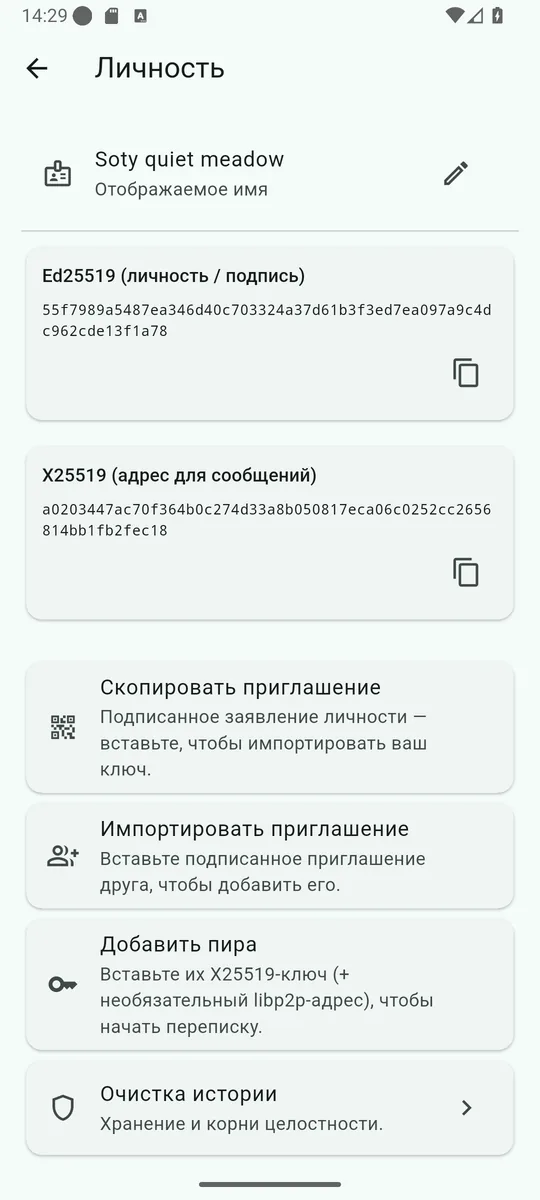
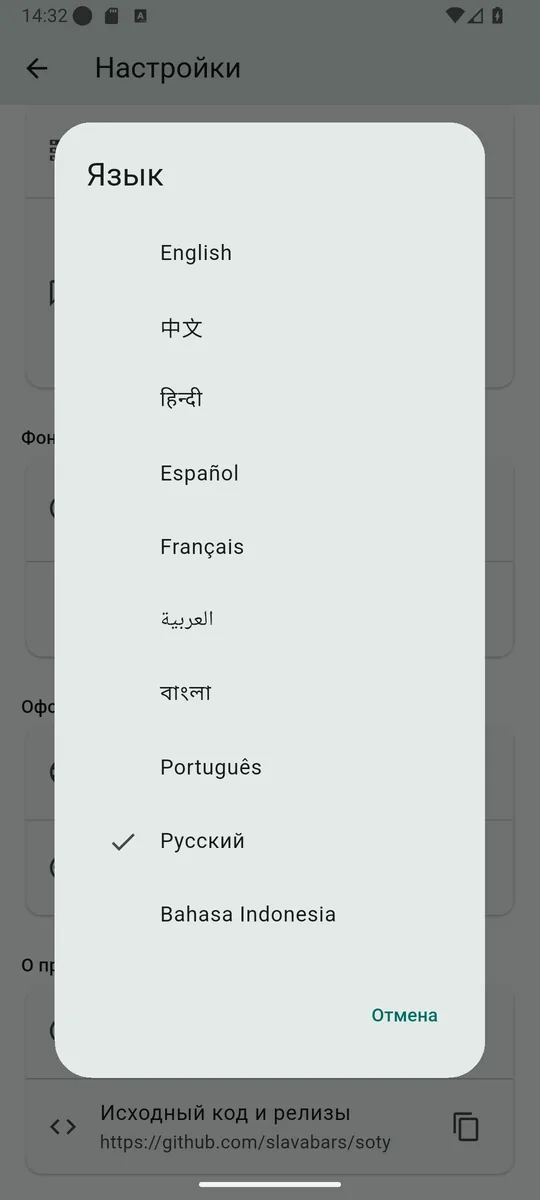
Настройки → Оформление → Язык: в списке десять языков, включая русский. Строкой ниже — тема: системная, светлая или тёмная.
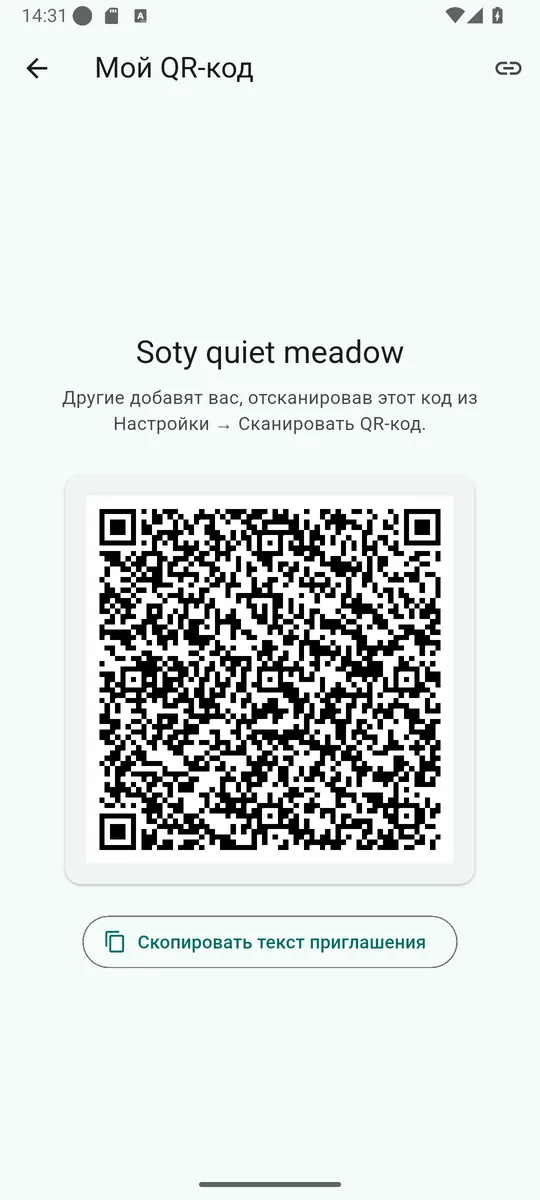
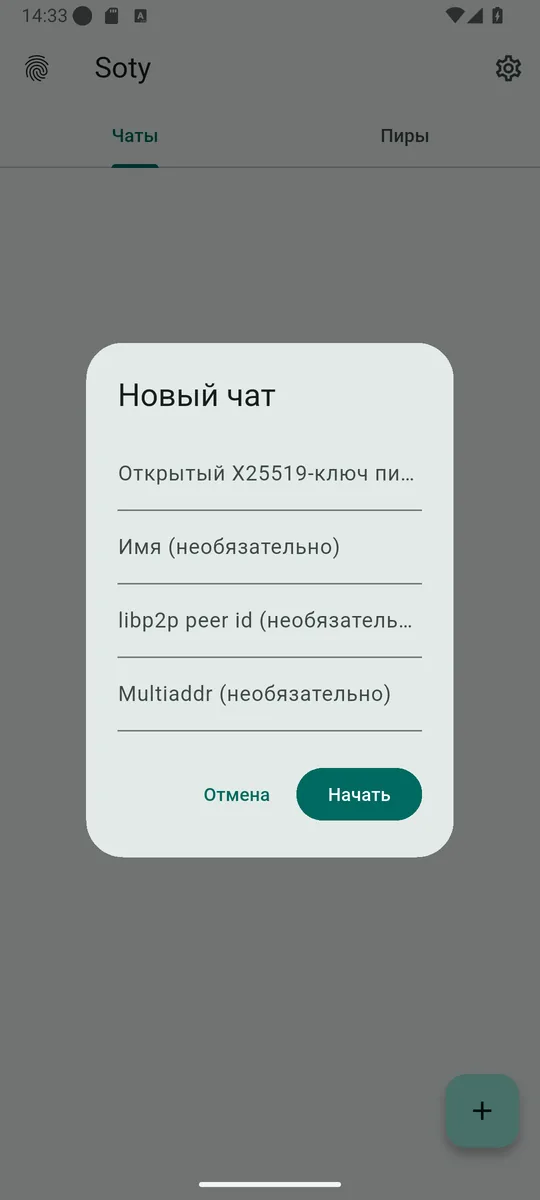
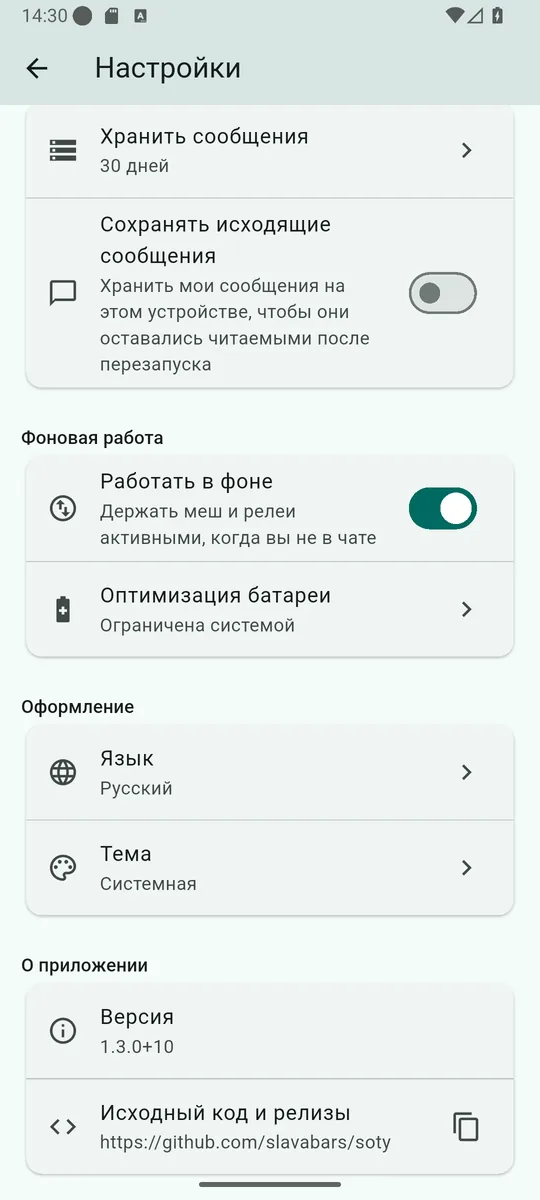
Свой код покажите через «Настройки → Мой QR-код», чужой считайте через «Сканировать QR-код». Без камеры работает текстовое приглашение: «Скопировать приглашение» у себя и «Импортировать приглашение» у собеседника. Третий путь — вручную: «Новый чат» → «Новый чат» и X25519-ключ собеседника, при желании с libp2p peer id и multiaddr.
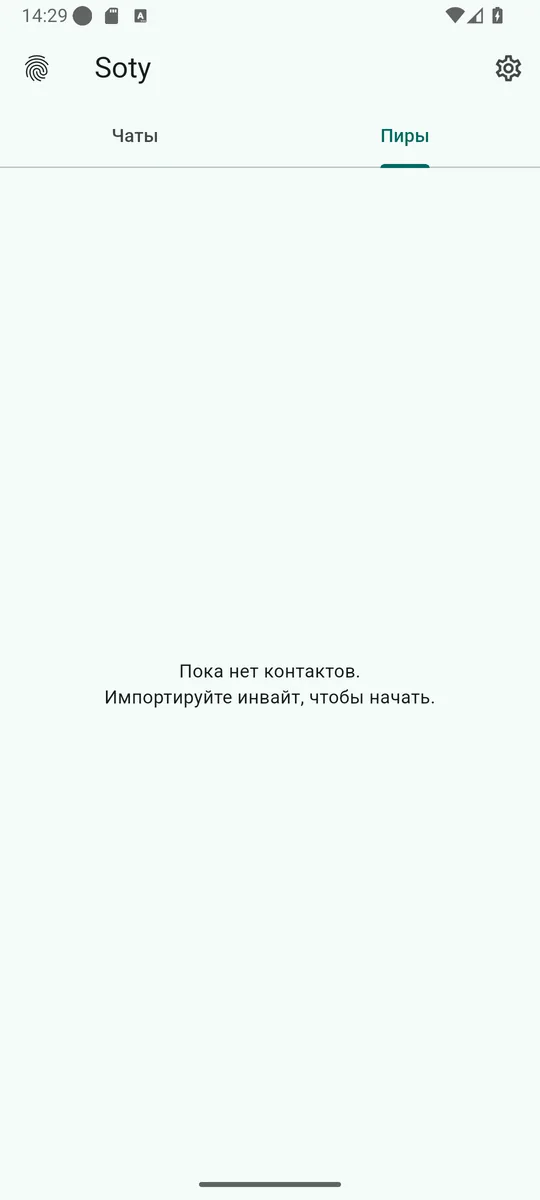
Настройки → Сеть: сколько пиров видно, сколько прямых соединений установлено, что показывает меш и подключены ли узлы ретрансляции. Два публичных узла проекта уже прописаны в сборке — они держат конверт, пока получатель офлайн. Свой узел добавляется здесь же, кнопкой «Добавить ретрансляционный хост»: ссылкой soty://host или адресом ws://.
Ретрансляционный узел хранит только зашифрованные конверты, но его оператор видит, кто с кем переписывается. Поэтому узлы добавляются в список вручную, а не подменяются незаметно.
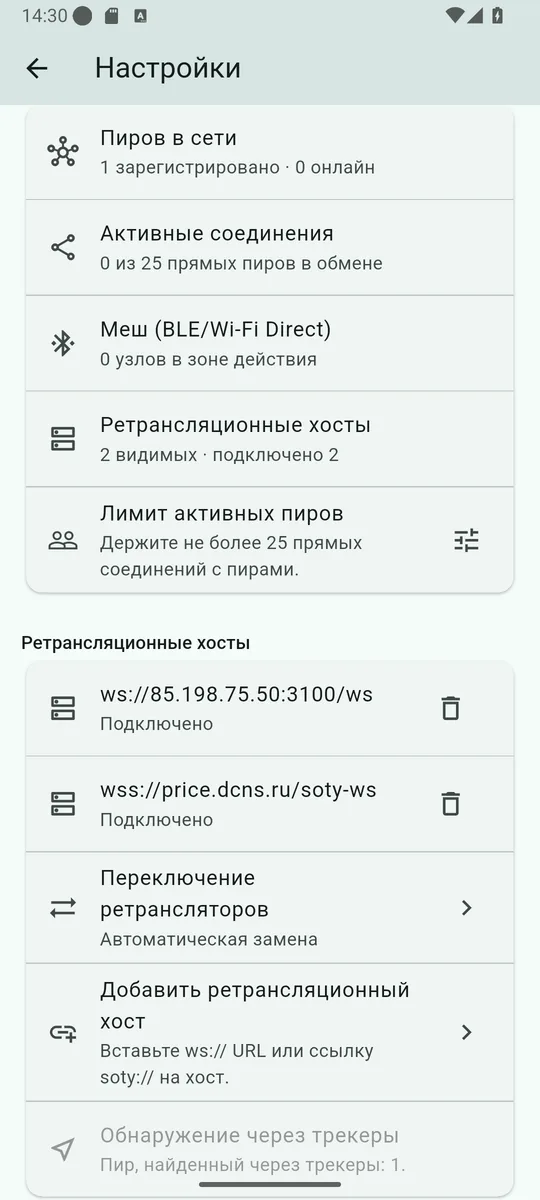
Чтобы сообщения приходили при закрытом приложении, включите «Настройки → Фоновая работа → Работать в фоне» и посмотрите на «Оптимизацию батареи»: если система ограничивает приложение, она усыпит и меш, и релеи. Здесь же «Хранить сообщения» решает, сколько ваша переписка остаётся на устройстве.
Не уверены, что уведомления дойдут? Нажмите «Отправить тестовое уведомление» — оно приходит сразу, если система их не заблокировала.
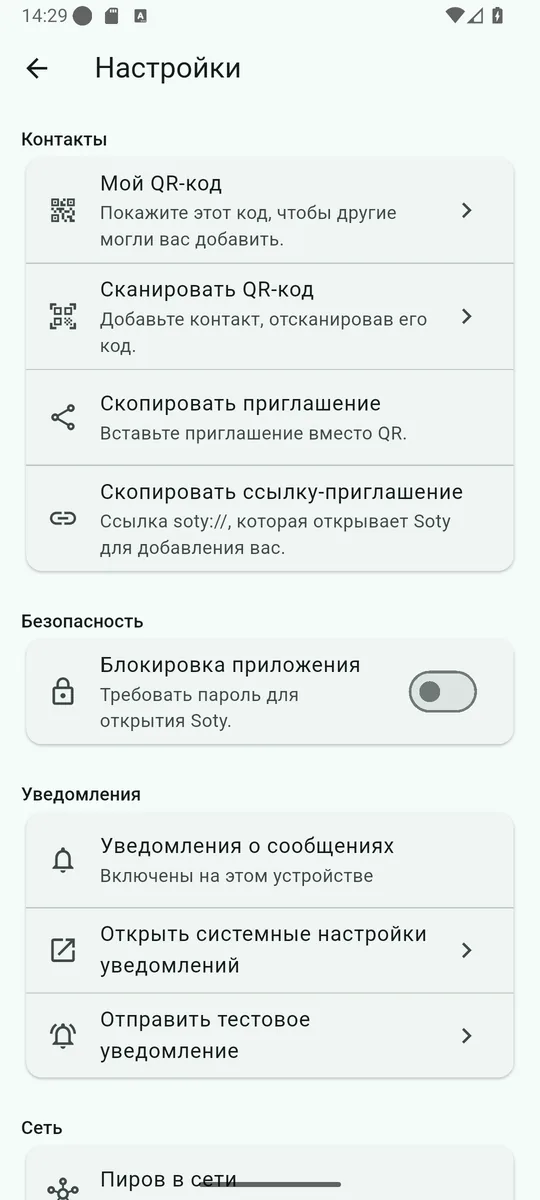
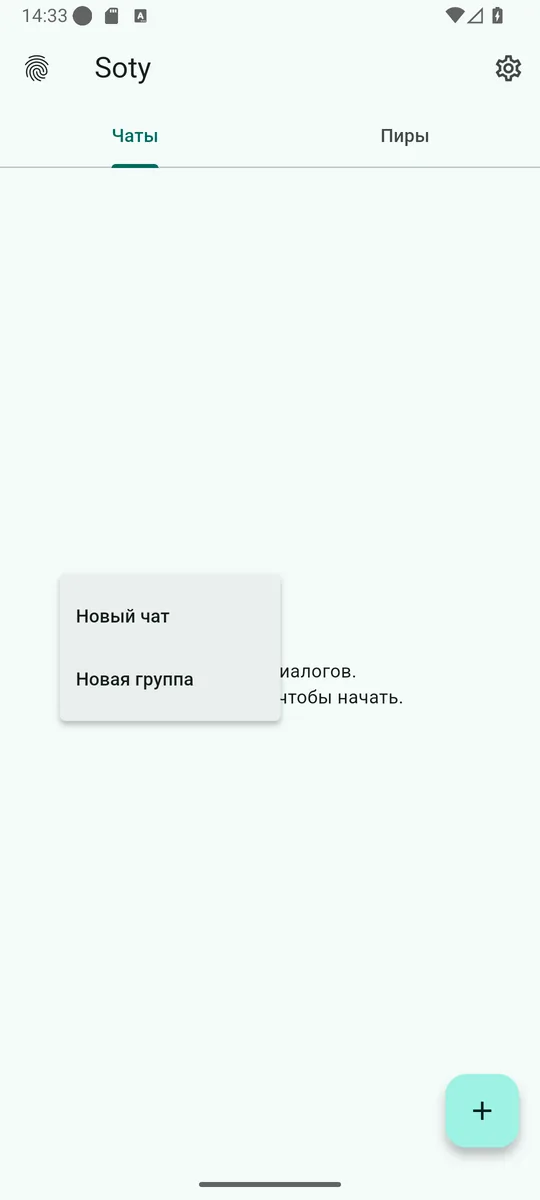
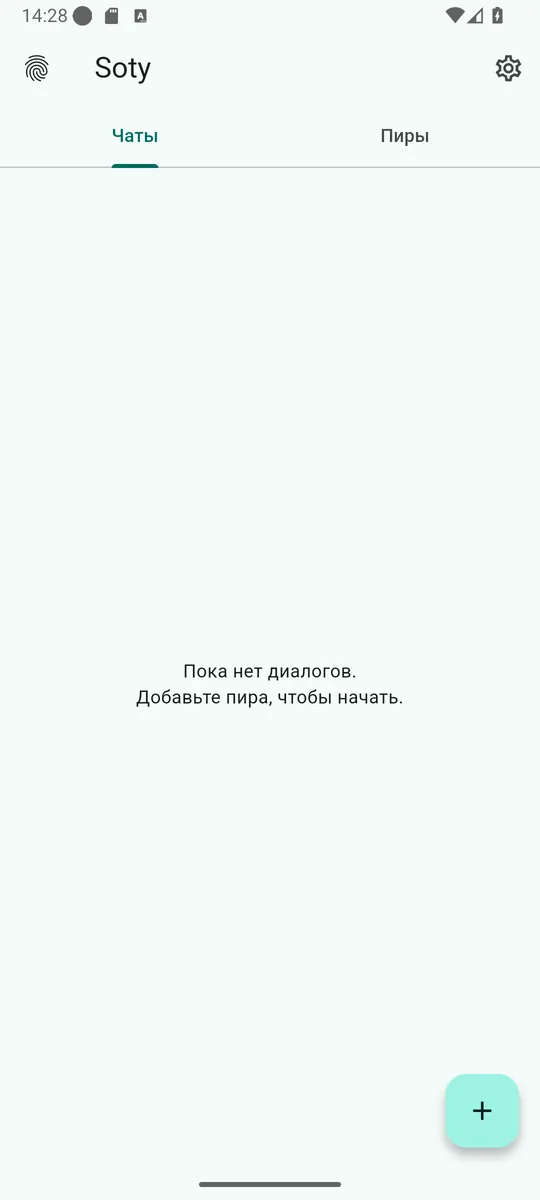
Вкладка «Чаты» показывает диалоги, кнопка в правом нижнем углу создаёт новый чат или группу. Собеседник может быть офлайн: конверт подождёт его на узле ретрансляции или у соседа в меше. Под сообщением видно, где оно сейчас: «Отправлено», «Доставлено» или «Прочитано».
Каждый релиз приходит с файлом SHA256SUMS. Скачайте его рядом с нужным файлом и проверьте, что байты не изменились по дороге:
Те же суммы напечатаны в заметках к релизу — их можно сверить глазами.
Частые места, где установка спотыкается.
Разрешение выдаётся для конкретного приложения — браузера или файлового менеджера, из которого вы открыли файл. В диалоге есть переход в «Установку неизвестных приложений»; после разрешения установку можно повторить.
Так приложение говорит, что не получило разрешение на камеру. Выдайте его в системных настройках или добавьте контакт текстом: приглашение и X25519-ключ работают без камеры.
Откройте «Настройки → Уведомления»: приложение показывает свой статус и, если система его заблокировала, предлагает перейти в системные настройки. Кнопка «Отправить тестовое уведомление» проверяет канал сразу.
Так работает оптимизация батареи: система усыпляет приложение вместе с мешем и релеями. В настройках видно текущее состояние — «Без ограничений» или «Ограничена системой», — а исключение выдаётся в системных настройках батареи.
Посмотрите «Настройки → Сеть»: узел мог просто стать недоступен. Добавьте свой или включите «Переключение ретрансляторов → Автоматическая замена», чтобы приложение подставляло релей, о котором узнало от хостов.
Никуда: ключи и переписка лежат в локальной базе, копии на сервере нет. После удаления восстановить их нельзя — проект не делает резервных копий.
Дальше приложению нужен только второй участник: покажите QR-код или перешлите приглашение — и можно писать.